微软edge浏览器2026绿色便携版,Microsoft Edge浏览器精简版,最新Microsoft Edge浏览器中文绿色便携版,无更新组件精简非必要文件大幅减小体积,便携版通过启动器自定义参数启动,实现配置数据便携式保存.
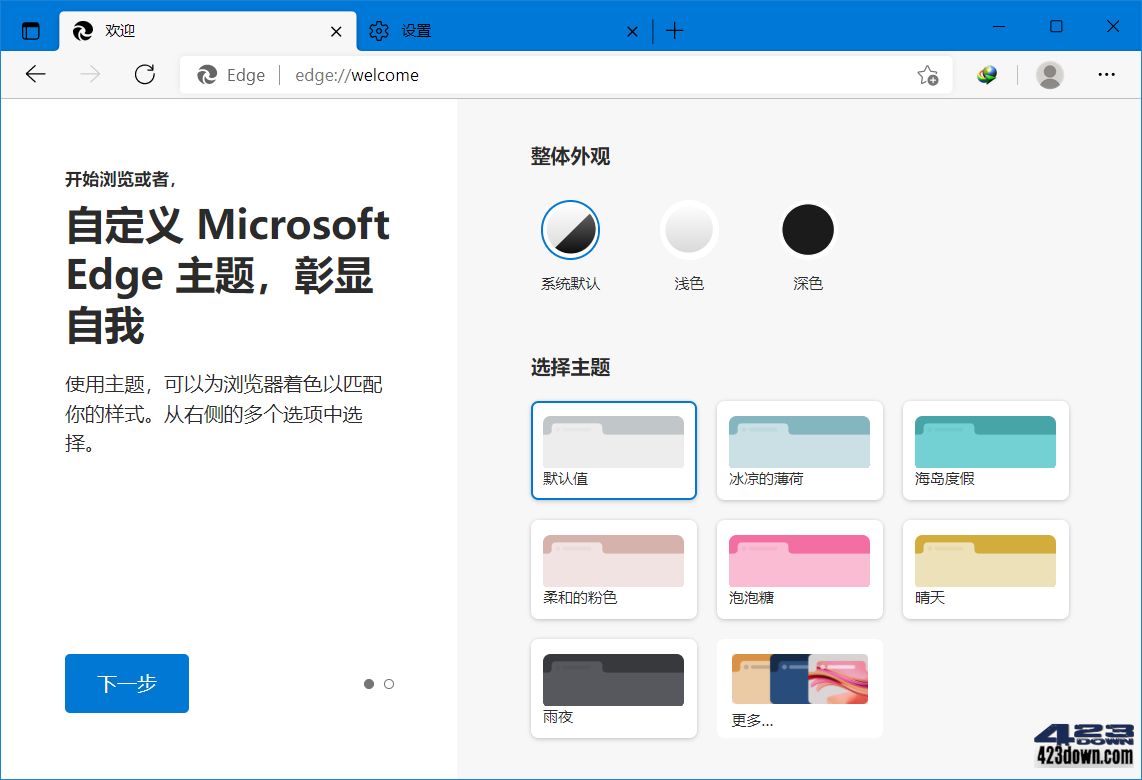
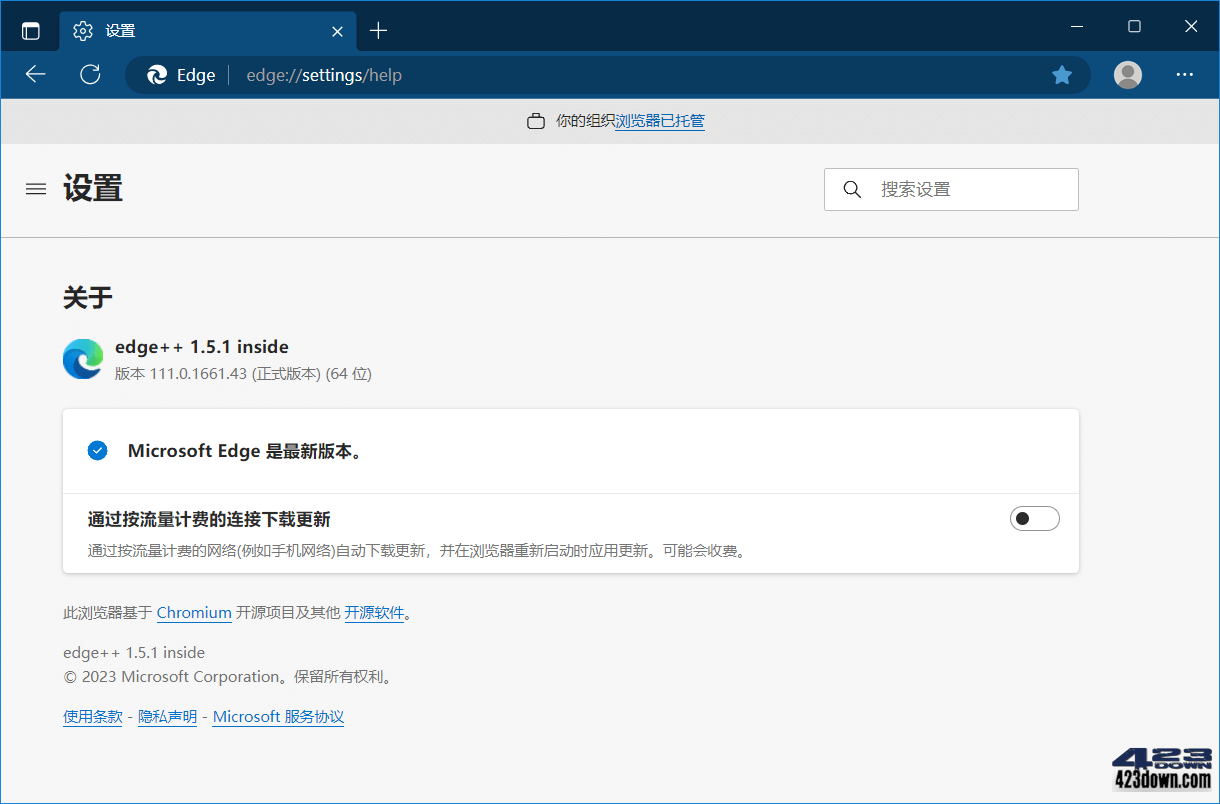
新版变化
Microsoft Edge Stable 稳定版渠道发行说明 | Microsoft Docs
https://docs.microsoft.com/en-us/deployedge/microsoft-edge-relnote-stable-channel
Microsoft Edge浏览器 v144.0 更新内容:
1. 地址栏智能总结 → 地址栏新增"上下文提示"功能,点击即可获取当前网页AI总结,快速掌握核心内容!
2. WebGL性能优化 → Windows无GPU设备改用WARP光栅器,虚拟机/无外设环境WebGL渲染更稳定!
3. 外部链接配置优化 → 企业用户外部链接默认使用主工作配置文件,确保工作数据隔离更安全!
4. 开发者工具增强 → 网络面板新增单请求限速功能,可精准模拟慢速接口,调试更便捷!
5. 内存管理改进 → 修复上传文件时崩溃问题,提高浏览器整体稳定性与可靠性!
6. 安全策略更新 → 修复多项已知漏洞,增强恶意扩展检测与防护能力!
7. 性能问题修复 → 解决各种bug和性能问题,提升浏览器运行效率!
8. 企业功能完善 → 管理员策略配置更灵活,支持跨平台统一管理!
特点描述
edge浏览器增强版,edge浏览器绿色版,微软edge网络浏览器
- 无升级、便携式、默认标签页无广告、可覆盖更新可解压使用!
- 此增强版,支持右键解压使用,Win7系统可以自定义安装位置
- v109及以下版本强制注入edge增强软件 edge++ 1.5.1 (Win7+)
﹂Chrome++ 特点 (源作者@shuax,新作者@Bush2021)
├—关闭标签页增强 (双击左键关闭标签页、右键关闭标签页)
├—保留最后标签页 (保留最后一个标签页不关闭,手动点关闭除外)
├—鼠标标签栏滚动 (鼠标悬停在标签栏时使用鼠标滚轮切换标签页)
├—在浏览器窗口任意位置按住右键时可以使用鼠标滚轮切换标签页
├—移除flash锁区,移除2020年过期警告 (v88版彻底删除了Flash支持)
├—移除管理员身份运行的警告
├—移除开发者模式警告 (无需开启开发者模式直接安装第三方扩展程序)
├—便携式,程序放App目录,用户数据文件放Data目录(兼容原版数据)
├—移除关于版本更新错误警告 (因为是绿色版所以没有自动更新功能)
* 由于是便携版不会和其它版数据冲突,不想用了直接删除掉整个文件夹
* 增强特性通过将version.dll注入到edge浏览器msedge.exe程序实现的
- 根目录加入优化启动.bat , 可快速追踪参数快捷方式和以下优化
- 自解压安装释放过程自动屏蔽Win7低版本提示通告(109最终版)
- 自解压安装释放过程自动解除edge最新版默认禁用IE浏览器限制
- 自解压安装释放过程自动隐藏edge最新版新增的右上角发现按钮
- 改了msedge.dll, 禁止自动创建升级计划任务及升级相关系统数据
- 采用的官方正式版,删除更新组件服务及Chromium内核多语言Pak
- 自解压安装释放过程,彻底移除系统Edge升级计划任务及残留数据!
提醒:如果启动提示应用程序错误,请取消杀毒软件的保护所有浏览器
# 无人值守静默安装参数:/ai /gm2(默认绝对路径D盘)
静默安装指定位置:/ai /gm2 /InstallPath="自定义路径"
示例:软件包.exe /ai /gm2 /InstallPath="D:\MyProgram"
• 常规运行=安装版(含开始菜单快捷方式和程序卸载项的快捷方式)
• 右键解压=绿色版(本身不提供便携式的软件要手动运行绿化处理)
下载地址
Microsoft Edge v144.0.3719.104 精简优化版(绿色便携版)
Microsoft Edge 109.0.1518.140 便携增强版 Win7 or later
https://www.123pan.com/s/A6cA-vNHJh
 Google Chrome v145.0.7632.68便携增强版
 XYplorer中文破解版v28.20.0200 绿色便携版
 Camtasia 2026 (v26.0.3.15135) 中文破解版
分享一下设为默认浏览器的方法,并且不会在Appdata产生数据
把下面的内容保存为 X-Edge默认关联.reg
替换 D:\\Program Files (x86)\\App\\Edge\\X-Edge.exe 为你的实际路径
以管理员身份运行
Win+S 搜索 默认应用 >> Web浏览器改为 X-Edge.exe
至于其它的 html pdf 可以新建个打开的时候手动选择一次就行了
Windows Registry Editor Version 5.00
; 使用与 Chrome 类似的注册方式
[HKEY_LOCAL_MACHINE\SOFTWARE\Microsoft\Windows\CurrentVersion\App Paths\X-Edge.exe]
@="D:\\Program Files (x86)\\App\\Edge\\X-Edge.exe"
"Path"="D:\\Program Files (x86)\\App\\Edge"
[HKEY_LOCAL_MACHINE\SOFTWARE\Clients\StartMenuInternet\X-Edge\Capabilities]
"ApplicationDescription"="X-Edge 浏览器"
"ApplicationName"="X-Edge"
"ApplicationIcon"="D:\\Program Files (x86)\\App\\Edge\\X-Edge.exe,0"
[HKEY_LOCAL_MACHINE\SOFTWARE\Clients\StartMenuInternet\X-Edge\Capabilities\FileAssociations]
".htm"="XEdgeHTM"
".html"="XEdgeHTM"
".pdf"="XEdgePDF"
".svg"="XEdgeSVG"
[HKEY_LOCAL_MACHINE\SOFTWARE\Clients\StartMenuInternet\X-Edge\Capabilities\StartMenu]
"StartMenuInternet"="X-Edge"
[HKEY_LOCAL_MACHINE\SOFTWARE\Clients\StartMenuInternet\X-Edge\Capabilities\URLAssociations]
"ftp"="XEdgeFTP"
"http"="XEdgeHTTP"
"https"="XEdgeHTTPS"
[HKEY_LOCAL_MACHINE\SOFTWARE\RegisteredApplications]
"X-Edge"="SOFTWARE\\Clients\\StartMenuInternet\\X-Edge\\Capabilities"
[HKEY_CLASSES_ROOT\XEdgeHTM]
@="X-Edge HTML Document"
[HKEY_CLASSES_ROOT\XEdgeHTM\DefaultIcon]
@="D:\\Program Files (x86)\\App\\Edge\\X-Edge.exe,0"
[HKEY_CLASSES_ROOT\XEdgeHTM\shell\open\command]
@="\"D:\\Program Files (x86)\\App\\Edge\\X-Edge.exe\" \"%1\""
[HKEY_CLASSES_ROOT\XEdgeHTTP]
@="URL:X-Edge Protocol"
"URL Protocol"=""
[HKEY_CLASSES_ROOT\XEdgeHTTP\DefaultIcon]
@="D:\\Program Files (x86)\\App\\Edge\\X-Edge.exe,0"
[HKEY_CLASSES_ROOT\XEdgeHTTP\shell\open\command]
@="\"D:\\Program Files (x86)\\App\\Edge\\X-Edge.exe\" \"%1\""
[HKEY_CLASSES_ROOT\XEdgeHTTPS]
@="URL:X-Edge Secure Protocol"
"URL Protocol"=""
[HKEY_CLASSES_ROOT\XEdgeHTTPS\DefaultIcon]
@="D:\\Program Files (x86)\\App\\Edge\\X-Edge.exe,0"
[HKEY_CLASSES_ROOT\XEdgeHTTPS\shell\open\command]
@="\"D:\\Program Files (x86)\\App\\Edge\\X-Edge.exe\" \"%1\""
你提供的注册表不完整,有些XEdgePDF、XEdgeSVG等都未设置相应的关联。而且,你这样改注册表,结果也不对,在我这里设置的是XEdgeHTM键,但实际生效的是XEdgeHTM.EN5ESIA42SWZ7LCS2B7LZFXEJE键。只有用FileTypeMan工具修改,才不会出错。
PDF与SVG这种格式的关联方法,右键选择打开方式,勾选始终使用此应用打开即可。
已试,可以,我只需要打开网页链接就行了
我把所有浏览器的临时缓存,下载目录都修改到了虚拟磁盘,绿色版比便携版好用;
Chrome++ 特点无法正常运行
建议回到Edge-117.0.2045.31-x64-Stable-with-1.5.1.exe,这个版本除了内核旧些但从功能到使用都是最好的
没之前绿色版好,没默认浏览器关联类似Portable版,还的各种设置,食之无味弃之可惜。。。
反馈一下,win10专业版,X-Edge启动项启动之后不能固定到任务栏,在任务栏固定,重新点击就会自动切换为里面的Application文件夹下msedge的启动项,外面的X-Edge启动项就失效了,还会重新生成%LocalAppData%\Microsoft\Edge\User Data数据目录,便携式数据目录直接失效了。
自144开始,必须要安装WebView2才能登陆,即使用老版登录后再启动144版,也会经常出错。
这浏览器真他妈的害人 内核崩溃
htt1ps://cn.bin1g.com/search?q=Firefox+nightly%e5%ae%98%e7%bd%91&FORM=R5FD
最后的 form=R5FD
是什么东西啊?
win10 缩放严重
此终还会崩溃。
143超级拖拽没了
这做绿色便携版,还是可以用的。就是不能设置默认浏览器,否则各种问题。
设置为默认浏览器后,还需要手动配置一下。
1、打开“设置”中的“系统和性能”,关闭“启动增强”,关闭“继续运行后台扩展”,关闭“可用时使用图形加速”。打开“设置”中的“侧边栏”,关闭“Copilot”。避免关闭浏览器后仍然驻留内存。
2、设置浏览器为默认浏览器,并设置默认文件类型关联,设置默认协议关联。
3、在网上下载工具FileTypesMan 1.96,搜索EDGE,修改找到的EDGE命令行,大概有三、四个位置。一般都是htm、html、xml等,改完后url等也有效果。
原命令行参数:
--single-argument %1
修改后的命令行参数:
--no-first-run --disable-component-update --disable-crash-reporter --disable-breakpad --disable-logging --no-report-upload --disable-background-networking --single-argument %1
要用这工具修改,千万不要手动用regedit.exe修改,手动修改可能会导致注册表重置。
👍自己研究了一下修改注册表也可以
--------------------------
程序路径替换成实际路径。
--------------------------
执行后重新打开默认应用
浏览器就选X-Edge
Windows Registry Editor Version 5.00
[HKEY_LOCAL_MACHINE\SOFTWARE\Microsoft\Windows\CurrentVersion\App Paths\X-Edge.exe]
@="D:\\Program Files (x86)\\App\\Edge\\X-Edge.exe"
"Path"="D:\\Program Files (x86)\\App\\Edge"
[HKEY_LOCAL_MACHINE\SOFTWARE\Clients\StartMenuInternet\X-Edge\Capabilities]
"ApplicationDescription"="X-Edge 浏览器"
"ApplicationName"="X-Edge"
"ApplicationIcon"="D:\\Program Files (x86)\\App\\Edge\\X-Edge.exe,0"
[HKEY_LOCAL_MACHINE\SOFTWARE\Clients\StartMenuInternet\X-Edge\Capabilities\FileAssociations]
".htm"="XEdgeHTM"
".html"="XEdgeHTM"
".pdf"="XEdgePDF"
".svg"="XEdgeSVG"
[HKEY_LOCAL_MACHINE\SOFTWARE\Clients\StartMenuInternet\X-Edge\Capabilities\StartMenu]
"StartMenuInternet"="X-Edge"
[HKEY_LOCAL_MACHINE\SOFTWARE\Clients\StartMenuInternet\X-Edge\Capabilities\URLAssociations]
"ftp"="XEdgeFTP"
"http"="XEdgeHTTP"
"https"="XEdgeHTTPS"
[HKEY_LOCAL_MACHINE\SOFTWARE\RegisteredApplications]
"X-Edge"="SOFTWARE\\Clients\\StartMenuInternet\\X-Edge\\Capabilities"
[HKEY_CLASSES_ROOT\XEdgeHTM]
@="X-Edge HTML Document"
[HKEY_CLASSES_ROOT\XEdgeHTM\DefaultIcon]
@="D:\\Program Files (x86)\\App\\Edge\\X-Edge.exe,0"
[HKEY_CLASSES_ROOT\XEdgeHTM\shell\open\command]
@="\"D:\\Program Files (x86)\\App\\Edge\\X-Edge.exe\" \"%1\""
[HKEY_CLASSES_ROOT\XEdgeHTTP]
@="URL:X-Edge Protocol"
"URL Protocol"=""
[HKEY_CLASSES_ROOT\XEdgeHTTP\DefaultIcon]
@="D:\\Program Files (x86)\\App\\Edge\\X-Edge.exe,0"
[HKEY_CLASSES_ROOT\XEdgeHTTP\shell\open\command]
@="\"D:\\Program Files (x86)\\App\\Edge\\X-Edge.exe\" \"%1\""
[HKEY_CLASSES_ROOT\XEdgeHTTPS]
@="URL:X-Edge Secure Protocol"
"URL Protocol"=""
[HKEY_CLASSES_ROOT\XEdgeHTTPS\DefaultIcon]
@="D:\\Program Files (x86)\\App\\Edge\\X-Edge.exe,0"
[HKEY_CLASSES_ROOT\XEdgeHTTPS\shell\open\command]
@="\"D:\\Program Files (x86)\\App\\Edge\\X-Edge.exe\" \"%1\""
你提供的注册表不完整,有些XEdgePDF、XEdgeSVG等都未设置相应的关联。而且,你这样改注册表,结果也不对,在我这里设置的是XEdgeHTM键,但实际生效的是XEdgeHTM.EN5ESIA42SWZ7LCS2B7LZFXEJE键。只有用FileTypeMan工具修改,才不会出错。
增强功能怎么设置使用?
老板更新一下EdgeWebView2 啊
收藏夹网页,怎么样才能在新标签打开?
按鼠标中键
又更新了,142.0.3595.80
怎样保留用户数据
保留原Data文件夹